Windows 10, artık hangi uygulamada hangi GPU'nun kullanılacağını seçmenize olanak tanıyor. Eski sürümlerde bu işlem Nvidia Control Panel veya AMD Catalyst Center ile yapılabiliyordu. Şimdi ise doğrudan işletim sistemi üzerinden bunu yapabilirsiniz.
Bu özellik, Windows 10 April 2018 güncellemesi ile geldi. Eğer ki bu ayarı göremiyorsanız, henüz güncellemeyi yüklememiş olabilirsiniz.
- GPU'ya Uygulama Atama
GPU'ya uygulama atamak için, Ayarlar-Sistem sekmesine gelin ve Monitör'e tıklayın. Ekranın alt kısmındaki "Gelişmiş grafik ayarları" seçeneğini seçin.
Bu özellik, Windows 10 April 2018 güncellemesi ile geldi. Eğer ki bu ayarı göremiyorsanız, henüz güncellemeyi yüklememiş olabilirsiniz.
- GPU'ya Uygulama Atama
GPU'ya uygulama atamak için, Ayarlar-Sistem sekmesine gelin ve Monitör'e tıklayın. Ekranın alt kısmındaki "Gelişmiş grafik ayarları" seçeneğini seçin.
 | Resim yeniden boyutlandırıldı, orjinalini görmek için tıklayın. |

Yapılandırmasını yapmak istediğiniz oyunu seçin. Oyunlarınız genelde Program Files klasörü altında toplanacağından dolayı bu klasör altında ilgili oyunun .exe uzantılı yürütülebilir uygulamasını seçmeniz gerekli.
Eğer ki bir UWP (Universal Windows Platform) yani Evrensel Windows Platformu uygulaması seçecekseniz, dosya türünden bunu seçmelisiniz. Microsoft Store'dan indirilen uygulamalar genelde UWP destekli olur ve yürütülebilir bir .exe dosyası bulundurmaz.
| Resim yeniden boyutlandırıldı, orjinalini görmek için tıklayın. |

Eklediğiniz uygulamalar "Grafik ayarları" sayfasında gözükecektir. Seçeneklere tıklayarak devam edin.
| Resim yeniden boyutlandırıldı, orjinalini görmek için tıklayın. |

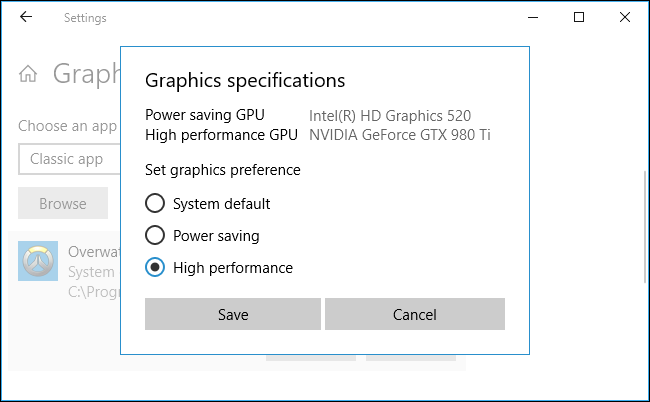
Çıkan listeden istediğiniz GPU'yu seçin. Sistem varsayılanı masaüstü görüntü birimini ifade eder. Güç tasarrufu ise dahili grafik birimini (Genelde Intel HD Graphics) ifade eder. Yüksek performans ise en güçlü GPU'yu (NVIDIA, AMD) ifade eder.
Genelde çoklu grafik birimleri bu pencere altında ifade edilir. Eğer sisteminizde bir adet GPU mevcutsa, güç tasarrufu ve yüksek performans seçeneklerinin altında aynı GPU'yu göreceksiniz. Fakat bu seçenekler hala kullanılabilir olacak. Yani güç tasarrufuna alırsanız, GPU'nuz düşük frekanslarda çalışıp güç tasarrufu gerçekleştirir.
Ayarlarınızı yaptıktan sonra "Kaydet" butonuna tıklayın. Eğer ayarını yaptığınız uygulama aktif şekilde çalışıyorsa, değişikliklerin geçerli olması için uygulamayı yeniden başlatmanız gerekebilir.
| Resim yeniden boyutlandırıldı, orjinalini görmek için tıklayın. |
- Uygulamaların Kullandığı GPU Tespit Etme
Bir uygulamanın hangi GPU'yu kullandığını görmek için, Görev Yöneticisinden GPU ve GPU Motor sekmelerini seçmeniz gerekmekte. Bu sayede hangi GPU'nun kullanıldığını görebilirsiniz.
| Resim yeniden boyutlandırıldı, orjinalini görmek için tıklayın. |


Keine Kommentare:
Kommentar veröffentlichen